AI를 이용한 이미지 처리 기술
OpenAI 기술의 인기가 높아짐에 따라 AI의 다양한 응용 분야와 방법이 증가하고 있습니다.
AI를 활용한 다양한 이용방법은 과거부터 사용되어 왔다. 나는 전에 이것에 대해 게시했습니다.
AI를 사용하면 이미지에서 불필요한 부분을 자동으로 제거하고 더 완벽한 이미지를 만들 수 있습니다. 이 AI 기술은 이미지 편집 분야 사람들의 많은 관심을 받고 있으며 앞으로 더욱 발전할 것으로 기대된다.
이번 포스팅에서는 AI를 활용한 이미지 편집 기술에 대해 알아보도록 하겠습니다.
AI로 이미지 처리
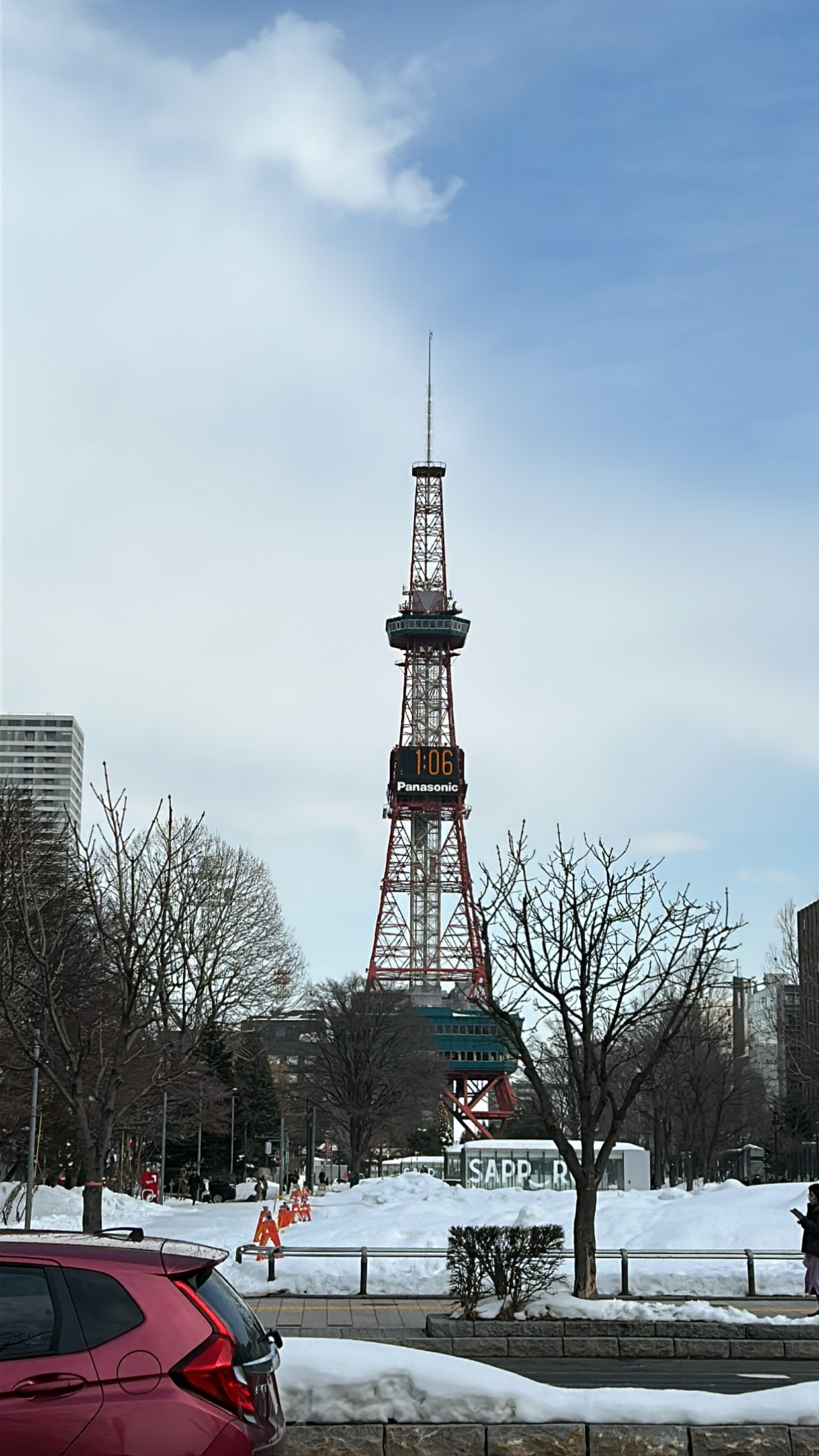
일본에서 직접 찍은 삿포로 TV타워 사진을 제공받았는데 사진이 너무 예뻐요.
배경화면으로 사용할 이미지를 편집하고 싶어요.
이미지의 빨간 자동차가 좀 거슬려서 펜 도구나 포토샵의 빠른 선택 도구를 사용하여 자동차 부분만 선택하고 배경을 합성하여 제거하는 것을 고려하고 있습니다.

이미지를 지우려면 Photoshop의 빠른 선택 도구를 사용하여 이미지의 해당 영역을 선택합니다.
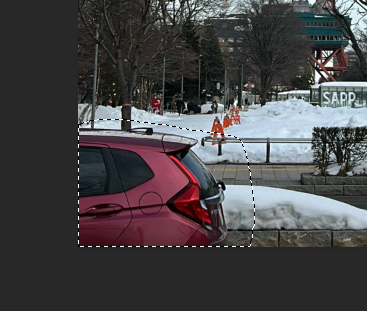
Photoshop의 선택 도구를 사용하여 빨간색 자동차 부분을 선택합니다.
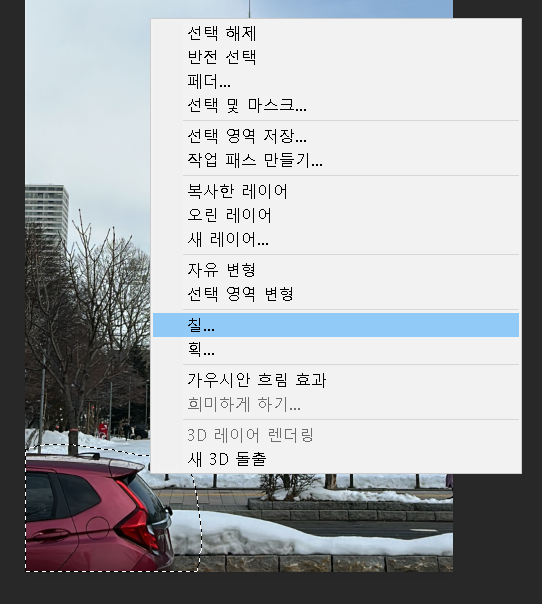
선택한 영역을 마우스 오른쪽 버튼으로 클릭하고 “채우기…” 메뉴를 선택합니다.
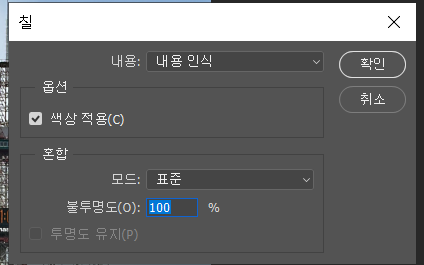
“콘텐츠” 탭에서 “콘텐츠 인식”을 선택한 다음 “확인” 버튼을 클릭합니다.
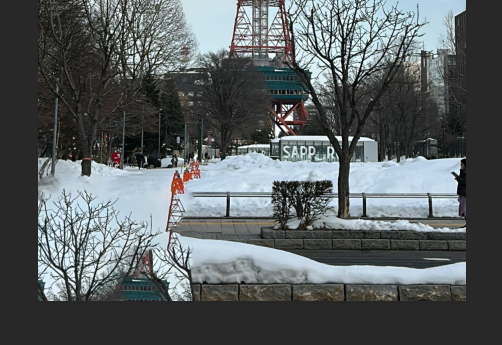
결과를 보니 차가 지워지고 내용을 덮어쓰긴 했지만 굉장히 부자연스럽고 깨끗하게 지워지지도 않았습니다.
복제 브러시를 이용하거나 반대쪽 부분을 불러와서 수정하는 방법이 있지만 시간이 오래 걸리고 자연스럽게 제거하기 어렵습니다.
그래서 우리는 AI를 사용하여 이미지에서 원하지 않는 부분을 삭제할 것입니다.
자세한 내용은 이전 포스팅을 참고해주세요.
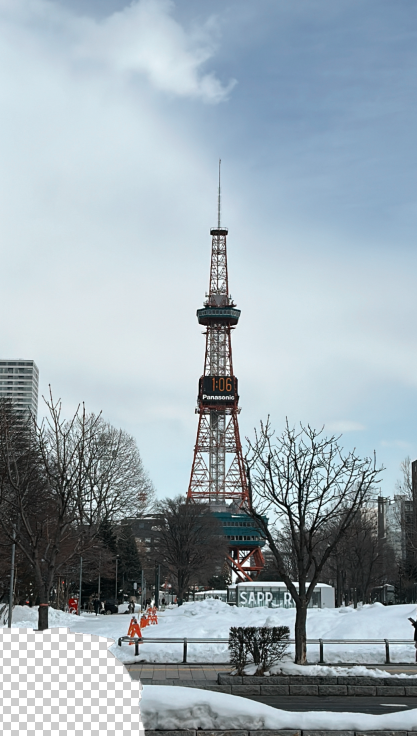
빠른 선택 도구를 이용하여 빨간색 차가 있는 부분을 선택한 후 삭제 버튼을 눌러 삭제했습니다. 이제 이미지를 저장할 차례입니다. 배경을 투명하게 유지하려면 PNG 형식으로 저장하세요. JPEG 압축 형식을 사용하면 Photoshop 화면에서 보이는 것처럼 격자 무늬 배경이 나타날 수 있습니다.
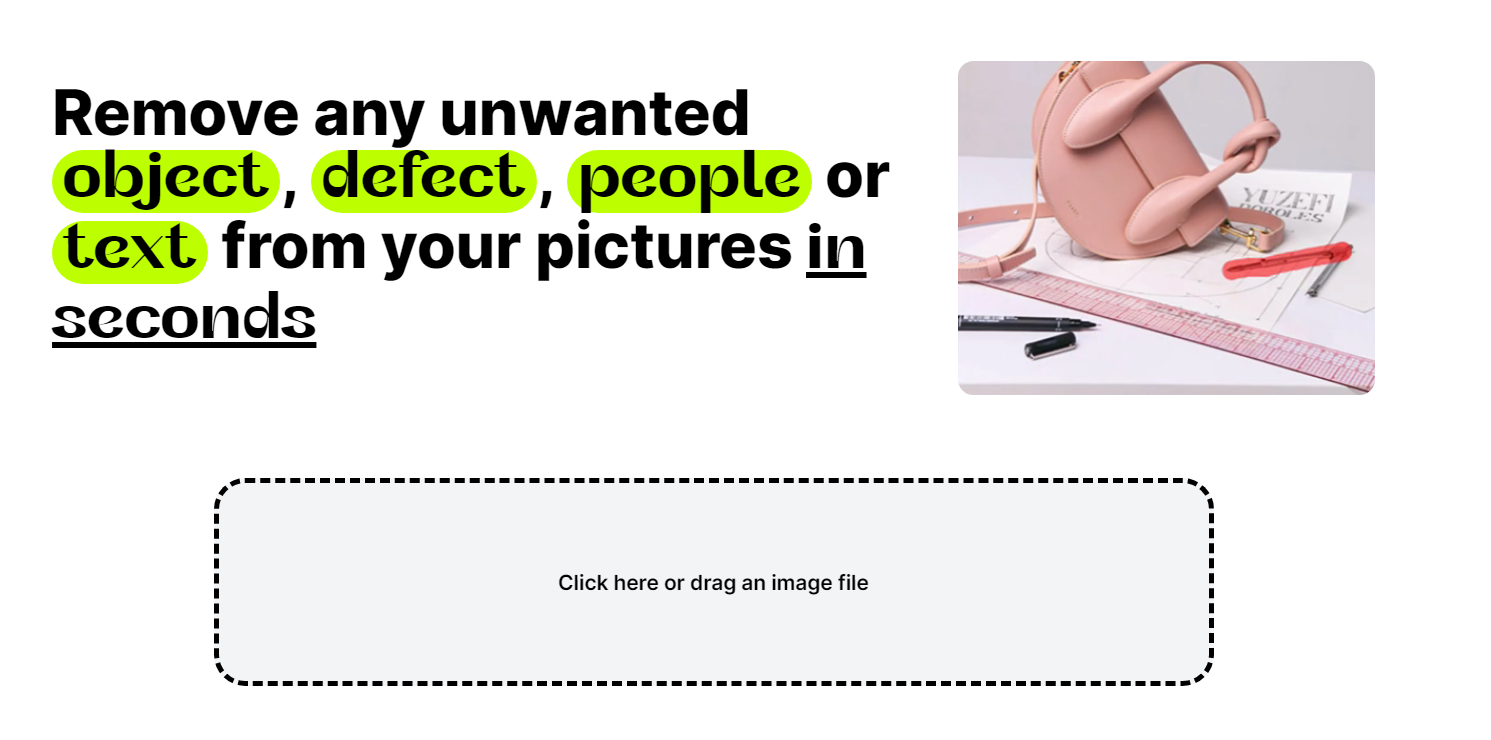
이제 AI 이미지 편집 페이지로 이동하면 방금 제거한 부분으로 자연스럽게 보정된 이미지를 얻을 수 있습니다.
업로드 영역에서 드래그 앤 드롭을 사용하여 이미지 파일을 업로드할 수 있습니다. 또는 업로드 영역을 클릭하여 이미지 파일을 선택할 수 있습니다.
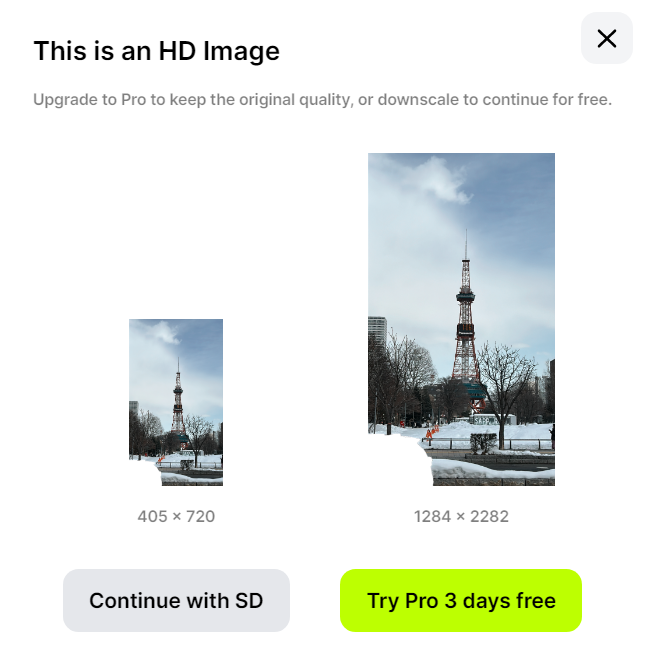
앞서 cleanup.pictures 요금제를 소개할 때 무료 버전은 720p 해상도로 제한된다고 언급했습니다. 해상도는 원본 이미지보다 훨씬 낮겠지만 720p 해상도로 결과를 출력하면 다른 AI 도구를 사용하여 이미지를 확대합니다.
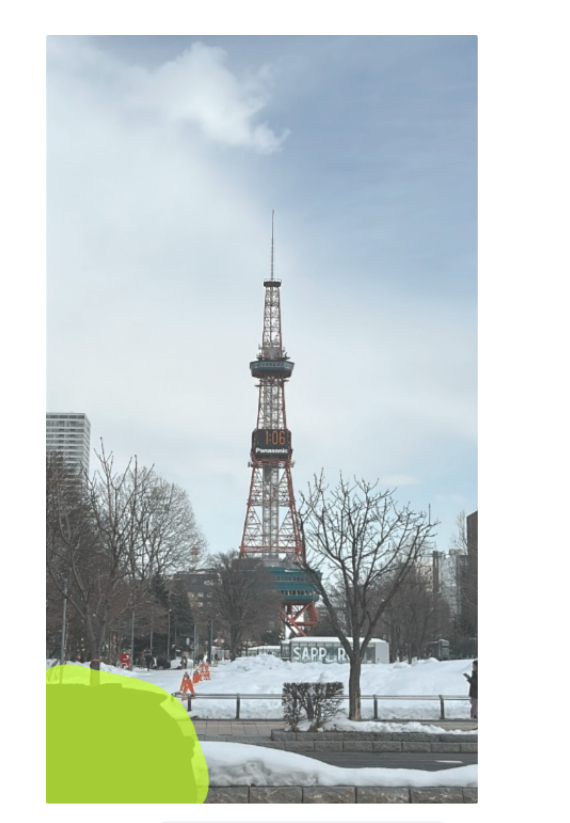
먼저 업로드된 이미지에서 수정이 필요한 부분을 브러시로 선택한 다음 AI가 이미지를 분석하고 결과를 생성할 때까지 기다립니다.
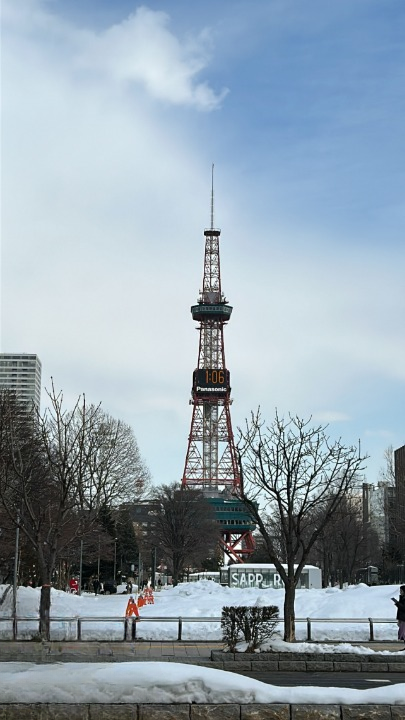
다시 봐도 놀라운 그림이다. 이미지 부분만 제거된 것이 아니라 이미지가 없던 부분도 자연스럽게 복원되었습니다.
이번에는 이미지의 해상도를 높여 보겠습니다. 이전 글 중에서 Webui라는 이미지를 그리는 AI를 소개했습니다. 요컨대 Webui를 사용하면 이미지 크기 조정 작업도 할 수 있습니다.
이번에는 WebUI를 이용하여 이미지를 스케일링하는 방법에 대해 알아보겠습니다. WebUI 설치 및 사용에 대한 이전 기사를 읽으십시오.
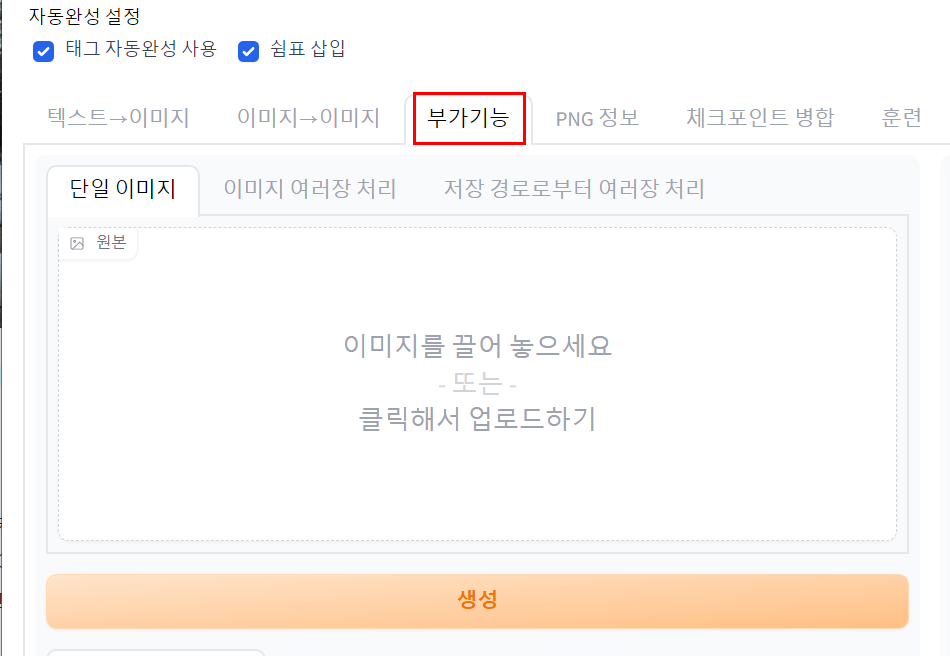
webui를 열면 텍스트->이미지 탭으로 기본 설정되지만 위의 “추가 기능”으로 이동하십시오.
영어 버전의 “Extras”로 이동합니다.
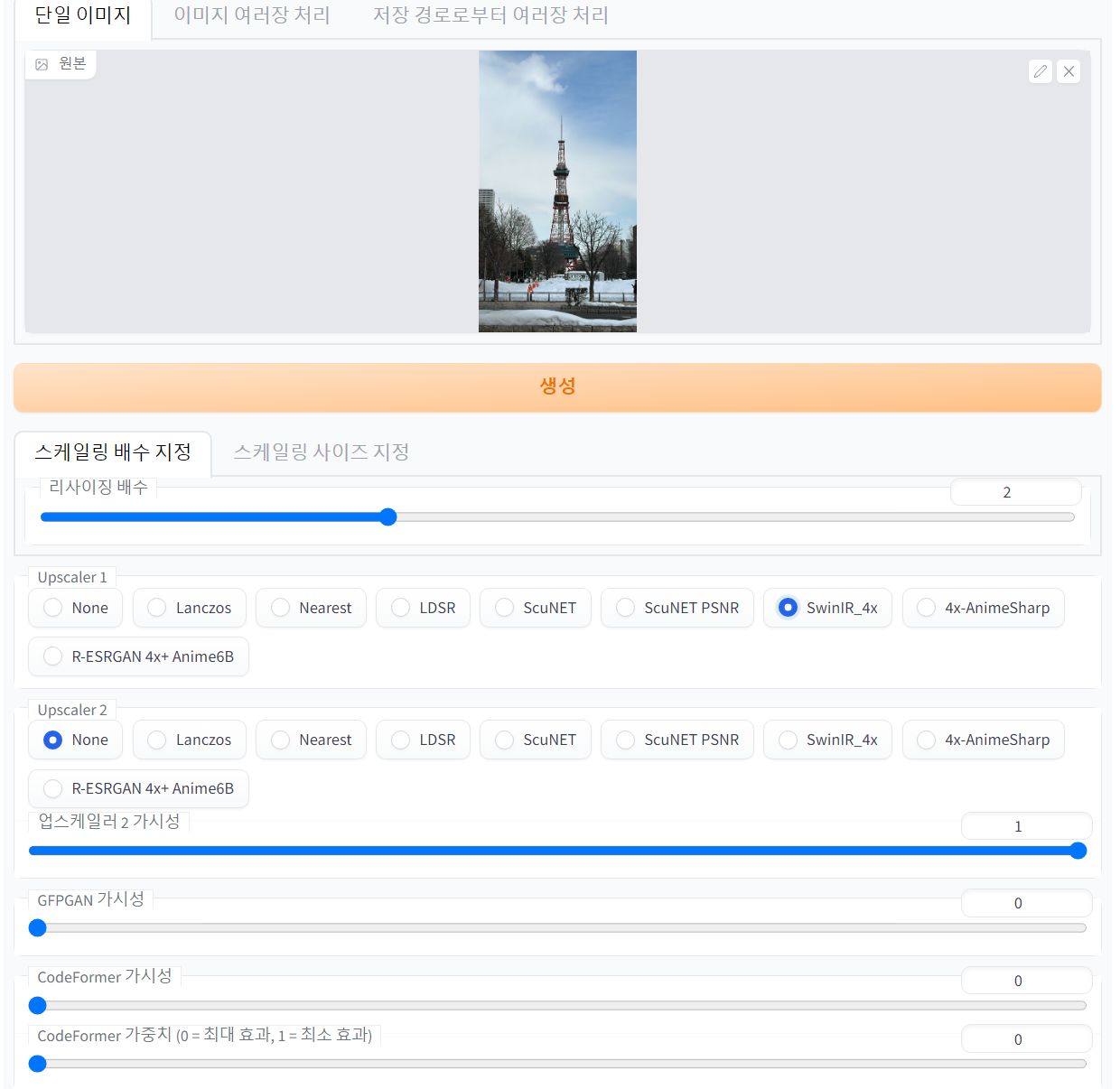
리사이즈할 이미지를 업로드한 후 Upscaler1을 SwinR_4x로 설정합니다.
애니메이션 텍스트가 있는 스케일러는 실제 이미지를 애니메이션 방식으로 보정하고 해상도를 변경하므로 실제 이미지에 더 가깝게 하기 위해 스케일러 SwinlR_4x를 선택했습니다.
계속하려면 생성 버튼을 클릭하십시오.
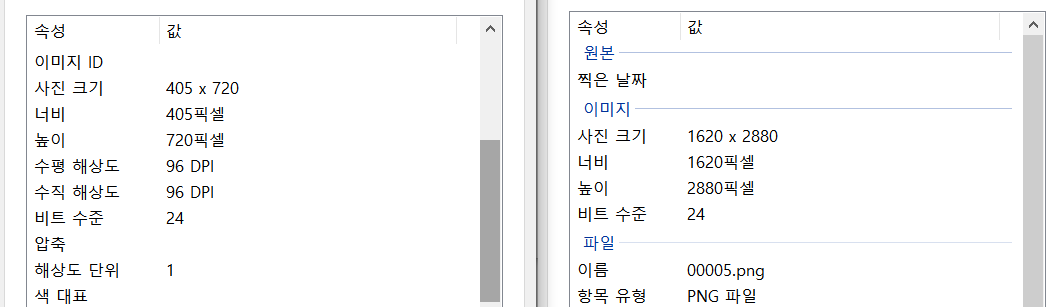
결과는 webui 폴더 아래의 oupts -> extras-images 폴더에 저장됩니다.
왼쪽은 WebUI로 업스케일링 하기 전의 720 해상도 이미지 파일이고, 오른쪽은 업스케일링을 통해 고해상도 이미지입니다.
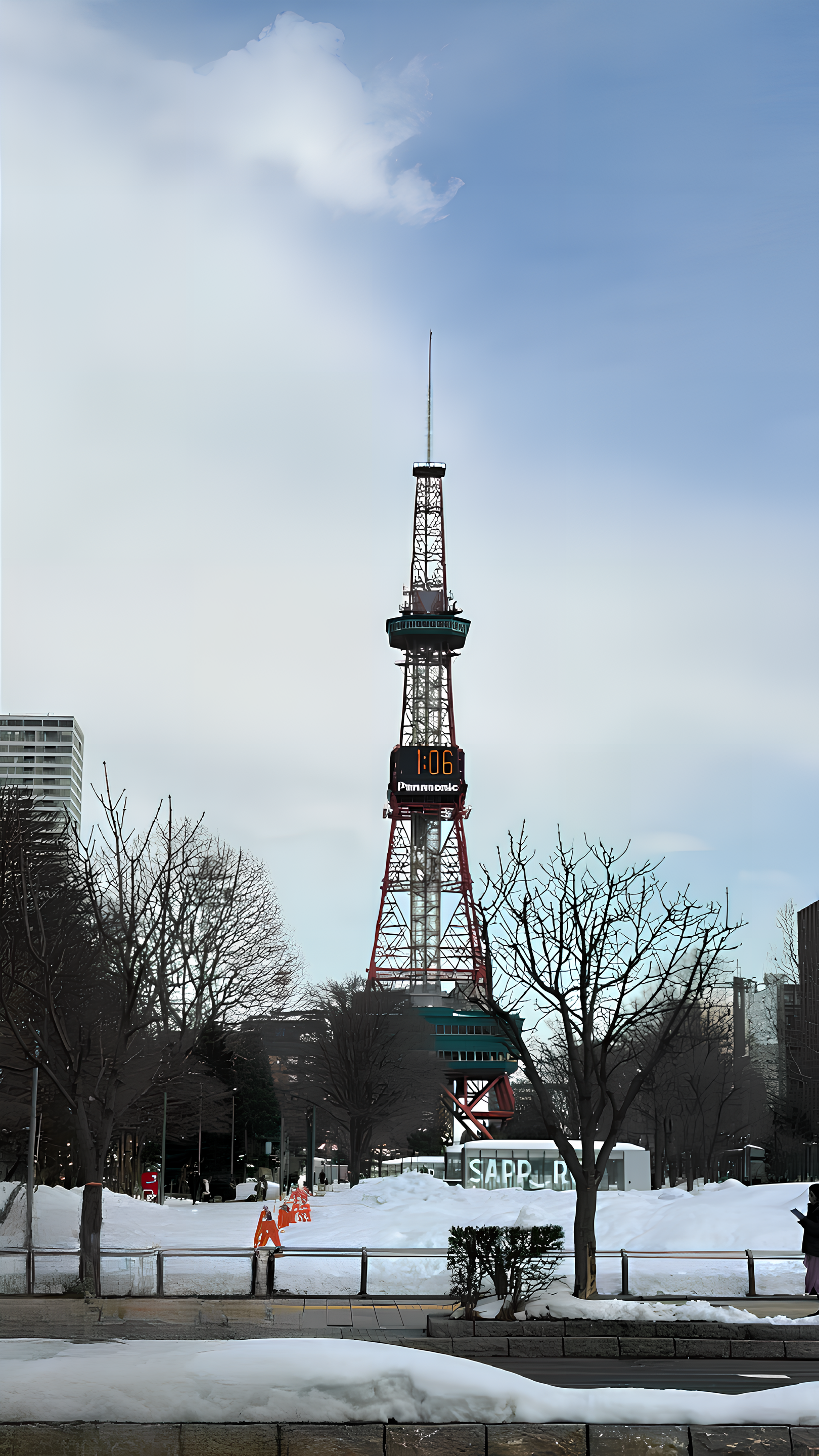
이미지를 확인해 보니 파손된 부분은 없었고 픽셀 조정을 통해 이전보다 더 높은 해상도로 출력된 것으로 보입니다. 이러한 고해상도 이미지를 생성하는 AI는 정말 훌륭한 기술입니다. 이제 이 이미지를 사용하여 Photoshop에서 더 자세한 이미지 보정을 수행할 것입니다.
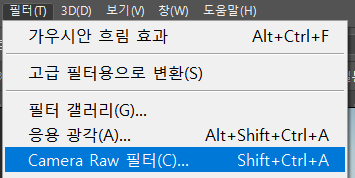
이미지를 Photoshop으로 가져오고 Camera Raw 필터를 사용하여 일본의 상쾌한 푸른색으로 이미지를 향상시켰습니다.
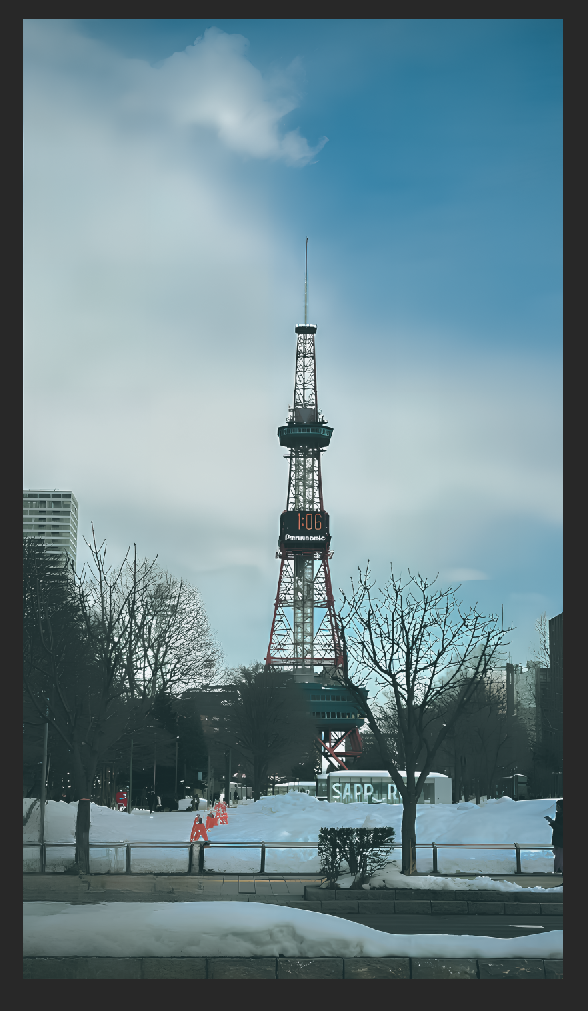
이러한 수정은 사진을 더욱 아름답게 만들었습니다. 하지만 지금보다 더 청량한 느낌을 더하고 싶어서 레이어를 새로 만들고 그 위에 3374be 코드의 솔리드 레이어를 겹쳤습니다.
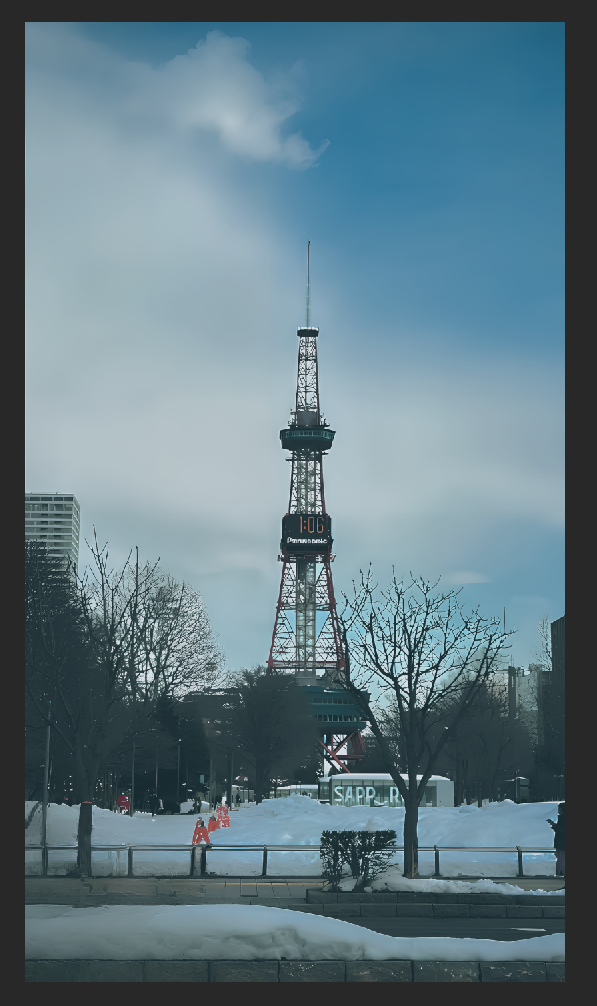
위의 작업 결과 이전 이미지보다 배경이 더 파란색이 되었습니다.
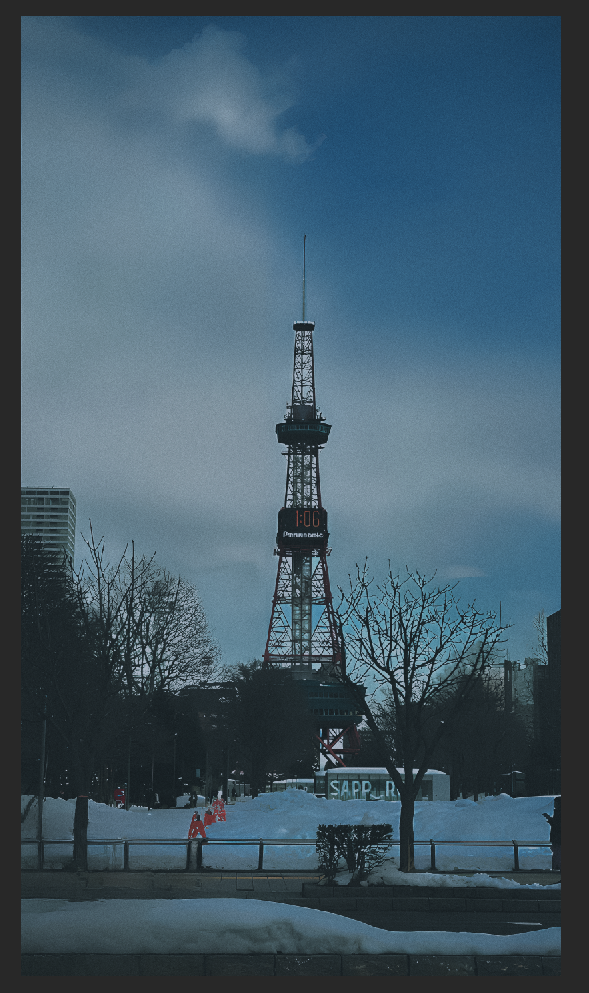
복고풍 느낌을 주기 위해 필터에서 노이즈를 추가하고 색상 검색 도구와 곡선 도구를 사용하여 이미지를 수정했습니다. 이 프로세스는 이미지에 복고풍 느낌을 줍니다.
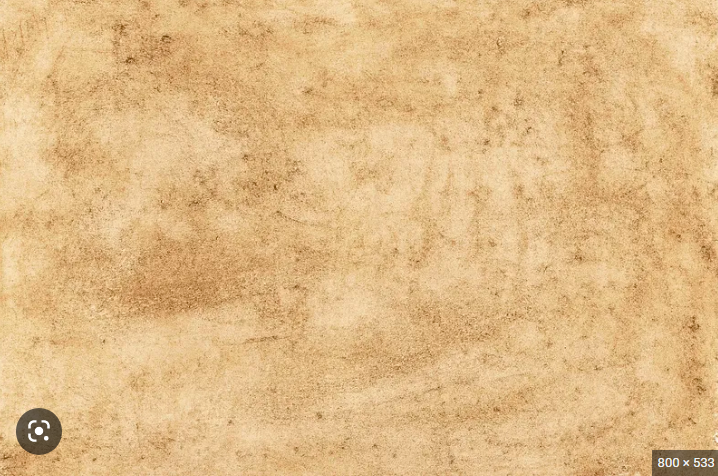
사진에 종이 질감 같은 것을 추가하면 더 자연스러워 보일 것 같아서 인터넷에서 “종이 질감”을 검색하여 이미지로 정했습니다.
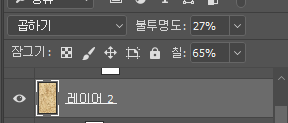
이미지를 Photoshop으로 가져와 블렌딩 모드를 Multiply로 설정하고 볼의 투명도와 채우기를 조정했습니다.
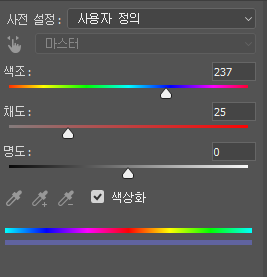
마지막으로 색조/채도 도구를 사용하여 파란색을 강조하고 이미지의 채도를 전반적으로 낮추었습니다.
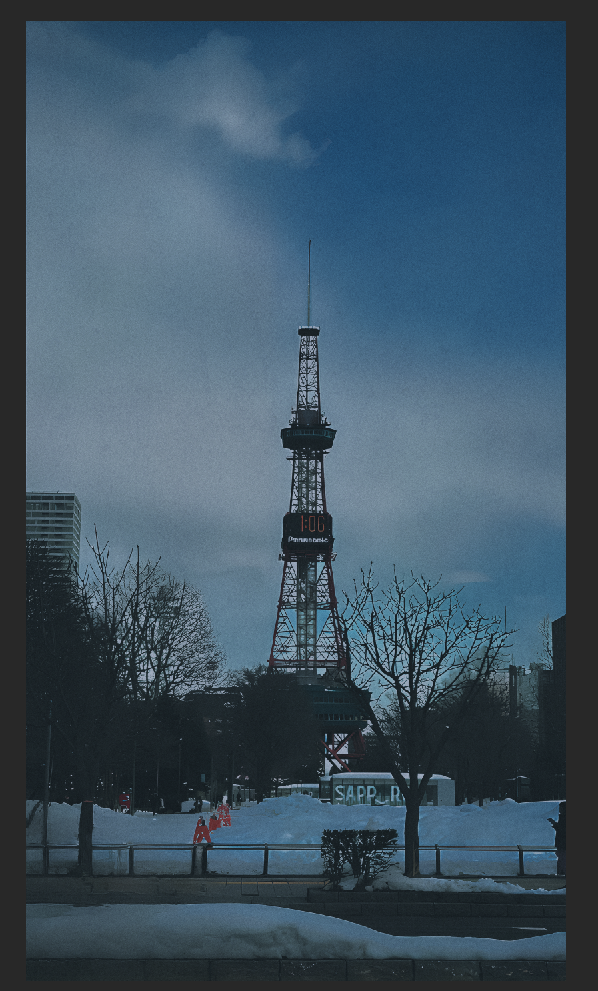
AI가 이미지의 특정 부분을 제거하고 이미지 크기를 조정하여 원하는 해상도로 조정했습니다.
그 결과 제가 원하던 멋진 레트로 이미지가 탄생했습니다.
AI는 이미지 편집 분야뿐만 아니라 더 넓은 분야에서 활용될 것으로 기대되며, 이를 통해 사람들이 보다 쉽게 고품질의 작품을 만들 수 있을 것으로 기대된다.
다양한 스타일의 이미지 추가하기
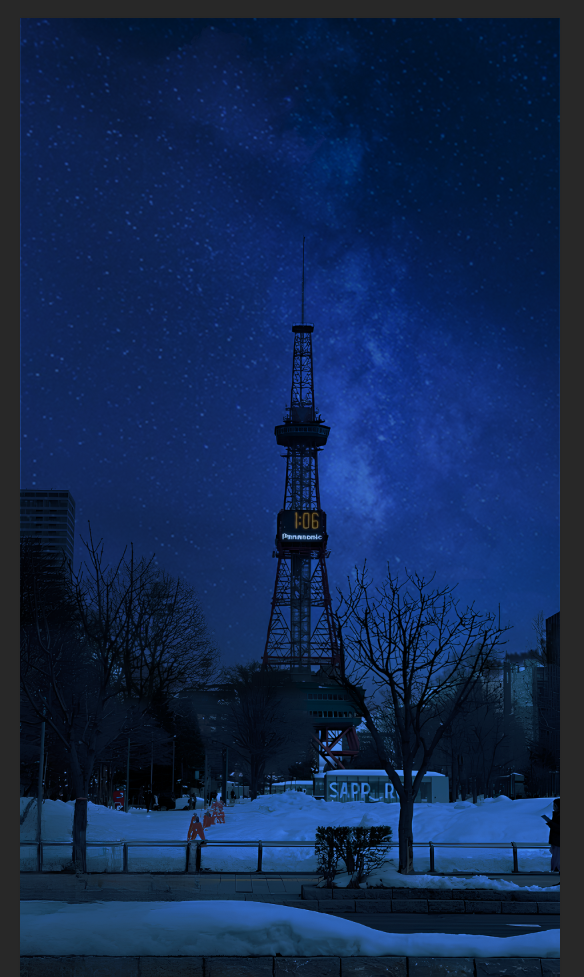
이것은 원본 이미지 보정을 사용하고 이미지를 추가로 처리하여 야경 느낌을 줍니다.