오늘은 가비아를 통해 구매한 개인 도메인을 통해 티스토리 블로그에 서브도메인(자식 블로그 4개)을 연결하는 방법에 대해 알아보고 지난 시간에 이어 이어서 알아보도록 하겠습니다.

도메인의 개념이 궁금하고 개인 도메인 설정 방법을 알고 싶다면 “(4회) 티스토리 도메인 설정이 필요한 이유”를 먼저 읽고 이 글을 따라가면 된다.
2023-03-15 – (티스토리) – (4회) 티스토리 도메인을 설정해야 하는 이유
(4회) 티스토리 도메인을 설정해야 하는 이유
오늘 티스토리 블로그에서는 도메인이 무엇인지, 왜, 어떻게 설정하는지에 대해 알아보겠습니다. 또한 도메인이 Google 애드센스 승인과 관련이 있는지 살펴보겠습니다. 1. 도메인
easycooker.co.kr
1. 서브도메인 연결 방법
본론으로 들어가 하위 도메인(하위 블로그 4개)을 연결하는 방법을 알아보겠습니다. 상위 블로그에 대한 Google 애드센스 승인을 받은 후 4개의 하위 블로그에 동일한 광고를 적용하므로 이 프로세스가 중요합니다.
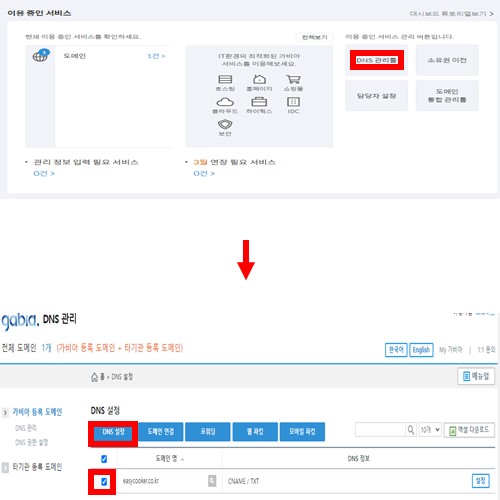
가다. 가비아 접속 후 my gabia 클릭 후 DNS 관리 도구 접속
나. 내 도메인 확인 후 상단 DNS 설정 클릭
DNS 설정을 클릭하면 4화에서 사서 티스토리에 접속한 개인도메인(마더블로그)이 보입니다.
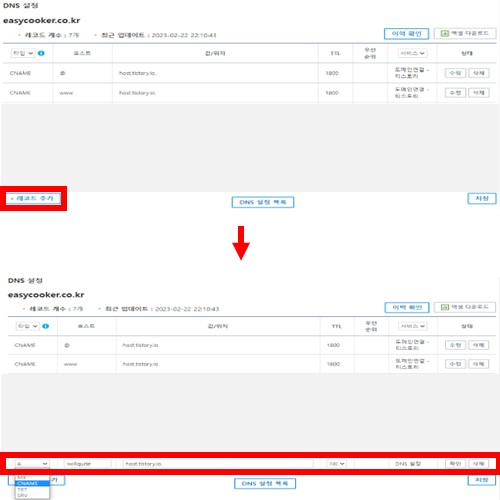
모두. 레코드 추가를 클릭합니다.
라. A형 → CNAME 변경
그런 다음 호스트와 값/위치를 입력하기만 하면 됩니다. 여기서 값/위치를 host.tistory.io로 입력할 수 있습니다. 뒷면에 포인트를 주셔야 합니다. 호스트에 무엇을 입력합니까?
저희가 설정한 서브블로그 주소(자식블로그) 앞에 서브도메인의 영문명을 적어주시면 됩니다. 내 블로그에서 예를 들어 보겠습니다. 제가 구매한 개인도메인(마더블로그) 주소는 easycooker.co.kr 입니다.
제 4개의 아이 블로그(아이 블로그) 중 하나의 주소는 iwillquite.easycooker.co.kr입니다. 그런 다음 위에서 언급한 대로 호스트에 대해 iwillquite를 작성하고 값/위치에 대해 host.tistory.io를 작성하십시오.
영혼. 위와 같이 4개의 서브블로그에 대한 레코드를 추가한 후 저장을 클릭하십시오.
2. 드레스 히스토리
위와 같은 절차에 따라 가비아에 서브도메인(자식블로그) 4개를 모두 등록했다면 이제 티스토리에 도착하게 됩니다. 티스토리에 올리는 방법은 제 4화 기사에도 있습니다. 옷을 입는 것은 어머니 블로그와 같습니다.
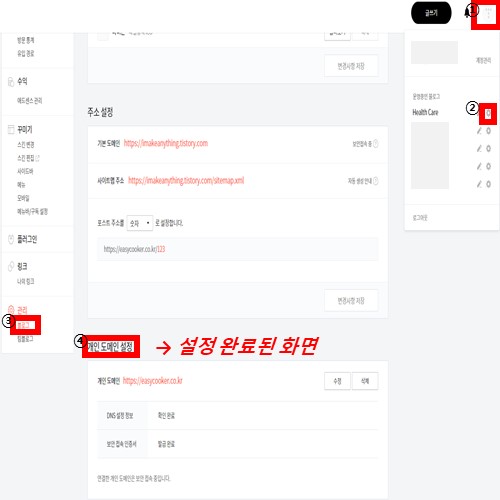
위의 이미지는 엄마 블로그의 설정입니다. 이번에는 상위 블로그가 아닌 4개의 하위 블로그 각각에 연결합니다.
4번의 개인도메인 설정을 보면 설정을 완료했기 때문에 이렇게 나옵니다. 처음 연결하는 경우 “도메인 연결”이 표시됩니다. 구입한 도메인 주소를 입력하고 변경 사항 저장을 클릭하십시오.
저번에 설명드렸듯이 “변경사항 저장”을 클릭하시면 “DNS 설정정보”는 바로 체크가 되지만 “보안접속인증서”는 발급대기라고 나옵니다. 1~2시간 기다리면 “전시 완료”로 자동 전환됩니다.
위와 같이 네 개의 하위 블로그 모두에 대해 동일한 작업을 수행할 수 있습니다. 그러면 개인 도메인과 하위 도메인 연결이 됩니다. 앞으로 상위 블로그에 Google 애드센스가 허용되면 모든 하위 블로그에서 광고를 할 수 있습니다.
나중에 구글 애드센스에 로그인한 후 하위 도메인을 추가하는 방법도 있는데, 이는 구글 애드센스 홈페이지에 로그인할 때 살펴보도록 하겠습니다.
지금은 순서대로 에피소드를 따르십시오. 다음 시간에는 각 포털 페이지에 내 히스토리 블로그를 등록하는 방법을 조사하겠습니다.