나는 프로그래밍할 때 회사, 집, 휴대용 키보드 사이를 전환하는 경향이 있지만 때때로 다른 키 레이아웃을 우연히 발견합니다.
구체적으로, 제가 학부 과정 내내 사용했던 Logitech k380은 Fn + 화살표 키 콤보입니다. 주피터 노트북에서 Home, End를 할 수 있고 익숙해졌습니다(아주 아주 아주 많이). 지금은 비상용으로 k380을 가끔 사용하는데 직장에서는 아래와 같이 68키 배열 자판을 주로 사용하고 집에서는 아이고 브랜드의 다소 특이한 100키 배열 자판을 사용합니다 ㅜ . 어쨌든 오른쪽의 숫자는 매우 자주). 편곡이 특이해서(+저렴해서) 샀는데 다음엔 그냥 87키 편곡으로 사야겠어요.
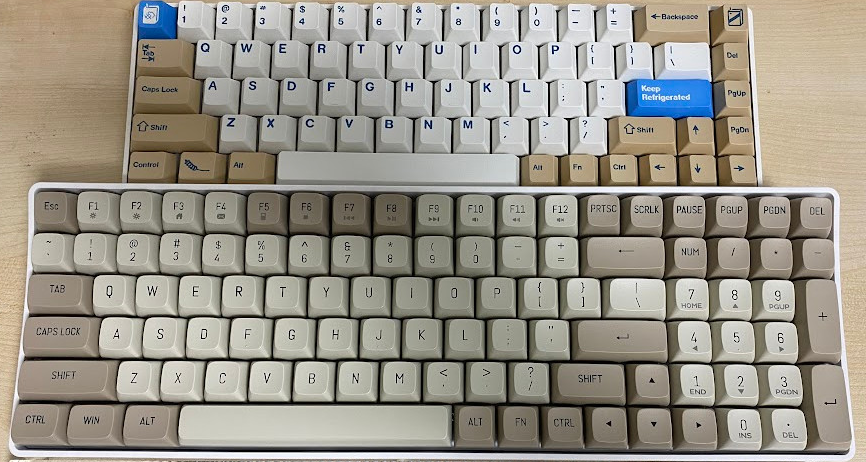
Jupyter Notebook에서 Home 및 End와 같은 기능의 단축키는 Alt + 왼쪽 및 오른쪽 화살표 키입니다. 그러나 k380에서 Ctrl 키 바로 옆에 있는 (fn) 키와 함께 해당 바로 가기를 이미 사용했기 때문에 이것은 나에게 성가신 일이었습니다.
그래서 스페이스바 옆에 있는 키의 순서를 (컨트롤 – 윈도우 – ALT)에서 (컨트롤 – ALT – 윈도우)로 바꾸는 방법을 알아냈는데 다행히 윈도우 레지스트리를 터치하면 가능했다.
(HKEY_LOCAL_MACHINE\SYSTEM\CurrentControlSet\Control\Keyboard Layout) 경로에서 원하는 대로 스캔 코드 값을 변경할 수 있습니다.
즉, 위의 경로에서 Scancode Map의 값에 변경하고자 하는 키 매핑을 hex 코드로 입력할 수 있습니다. 아래 예를 보면 빠르게 할 수 있습니다.
아래와 같이 메모장에 입력 후 확장자를 .reg로 변경 후 실행하시면 훨씬 편리하게 사용하실 수 있습니다. 아래 빨간색으로 표시된 부분만 교체하면 됩니다. (또한 첫 번째 줄에 Windows 레지스트리 편집기 버전 5.00을 지정하여 이것이 restree 스크립트임을 나타내야 합니다!)
(아래 내용을 메모장에 입력하여 수정 후 확장자를 reg로 변경)
Windows 레지스트리 편집기 버전 5.00
(HKEY_LOCAL_MACHINE\SYSTEM\CurrentControlSet\Control\키보드 레이아웃)
“스캔 코드 맵” = hex:00,00,00,00,\
00,00,00,00,\
03,00,00,00,\ ← 아래 두 줄을 입력하고 변경합니다. (2개 변경 시 3개, n개 변경 시 n+1)
38,00,5b,e0,\ ← 왼쪽 ALT 키(00 38)를 왼쪽 창 키(e0 5b)에 지정합니다.
5b,e0,38,00;\ ← 윈도우 키(e0 5b)를 왼쪽 왼쪽 ALT 키(00 38)에 할당합니다.
00,00,00,00
(메모장에 입력 후 확장자를 reg로 변경) – 원래 키로 초기화
Windows 레지스트리 편집기 버전 5.00
(HKEY_LOCAL_MACHINE\SYSTEM\CurrentControlSet\Control\키보드 레이아웃)
“스캔 코드 맵”=hex:00,00,00,00,\
00,00,00,00,\
01,00,00,00,\
00,00,00,00