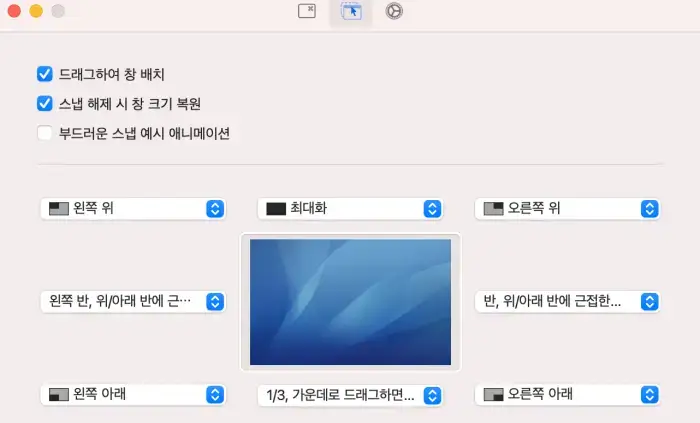
MacBook을 처음 사용하는 경우 무료 앱과 유료 앱을 권장합니다. 무료 앱을 많이 설치하세요 배터리 관리 앱 AlDente, 분할 화면 앱인 Rectangle 앱을 권장합니다. Mac용 무료 화면 분할 앱인 Rectangle을 통해 단축키로 분할이 가능합니다. 직사각형이란 무엇입니까? 설치 방법, 사용 방법, 사용 방법을 알려 드리겠습니다.
*색인*
1. 직사각형이란 무엇입니까?
2. Rectangle 설치 방법
3. 직사각형 단축키
4. 사각형 사용법
직사각형이란 무엇입니까?
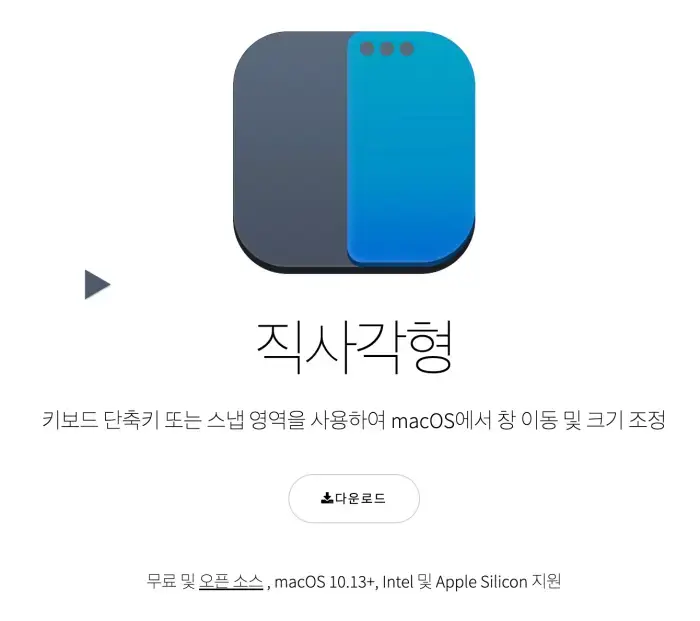
사각형을 의미하는 Rectangle은 Mac을 사용할 때 키보드 단축키 또는 스냅 영역을 사용하여 macOS에서 창을 이동하고 크기를 조정할 수 있는 앱입니다. Rectangle 단축키는 주로 Mac의 단축키인 ⌃ 컨트롤, ⌥ 옵션, ⌘ 명령과 함께 사용됩니다. 버전은 무료 버전과 Pro 버전의 두 가지 버전으로 나뉩니다. Rectangle은 macOS 10.13 이상을 지원하고 Apple Silicon 칩이 있는 M1 이상 Mac을 지원합니다.
직사각형 설치 방법
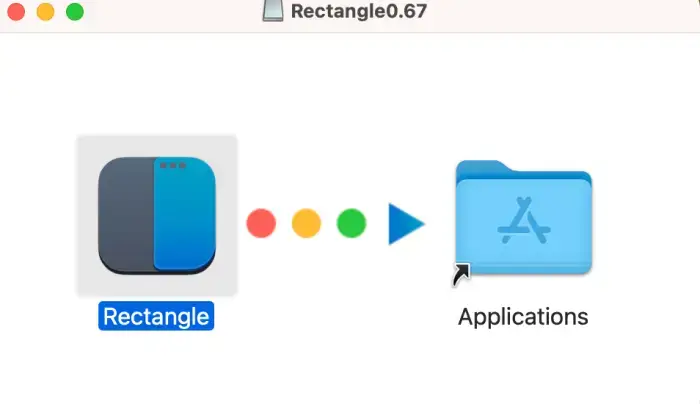
직사각형 설치는 간단합니다. Rectangleapp.com 사이트 접속 > 다운로드 > 웹에서 앱으로 전환 > 사각형 앱 클릭을 통해 설치할 수 있습니다.
직사각형 단축키
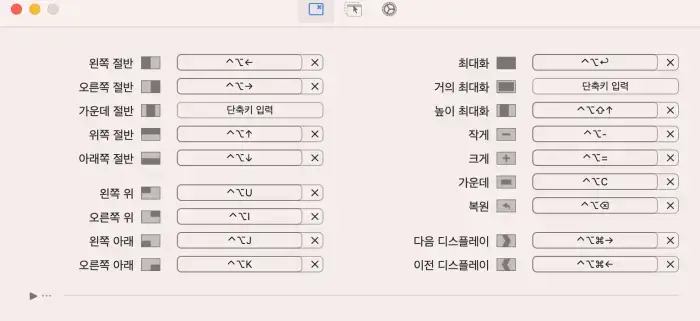
사각형 단축키는 기본적으로 컨트롤 ⌃ 및 옵션 ⌥ 입니다. 사각형으로 설정된 기본 단축키를 사용하셔도 되지만, 단축키를 삭제하고 원하는 단축키로 설정할 수 있습니다. 가장 많이 사용하는 기능은 화면 분할 기능으로 최대 2분할, 최소 4분할로 나눌 수 있습니다.
직사각형 사용법
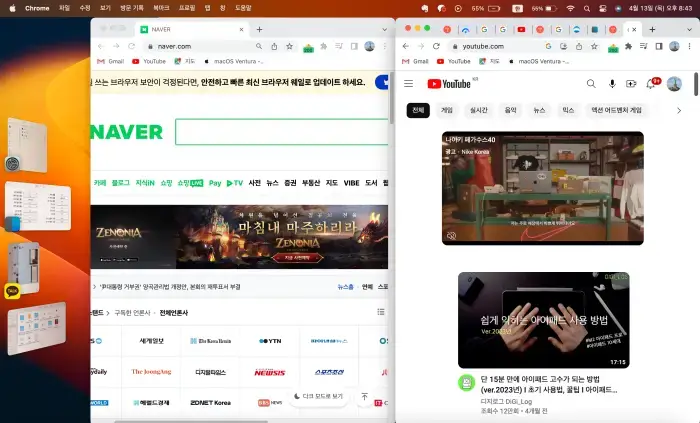
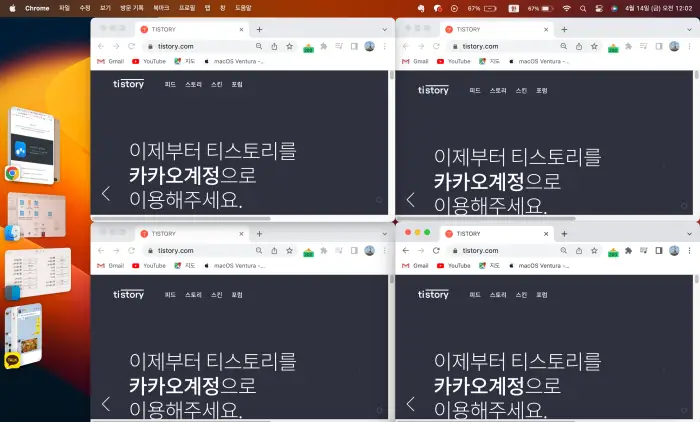
사각형 단축키를 통해 화면을 분할합니다. 왼쪽 절반과 오른쪽 절반으로 분할하는 이중 분할, 왼쪽 위, 아래, 오른쪽 위, 오른쪽 아래로 분할하는 쿼드 분할 무대 감독사용 가능한 크기로 나뉩니다. 아래 그림과 같이 웹을 분할하면서 다양한 앱을 전환하여 사용하세요.
이중 분할의 경우 컨트롤 + 옵션 + 화살표로 가능합니다. 4분할의 경우 컨트롤+옵션+UIJK를 통해 가능합니다. 알파벳 방향에 따라 설정되어 있어 외우기 쉽습니다. 활용도는 사람마다 다르지만 그 다음으로 많이 사용하는 기능은 복원 기능입니다. 이전 화면으로 돌아가는 기능으로 컨트롤 + 옵션 + 백스페이스⌫를 통해 복원할 수 있습니다.
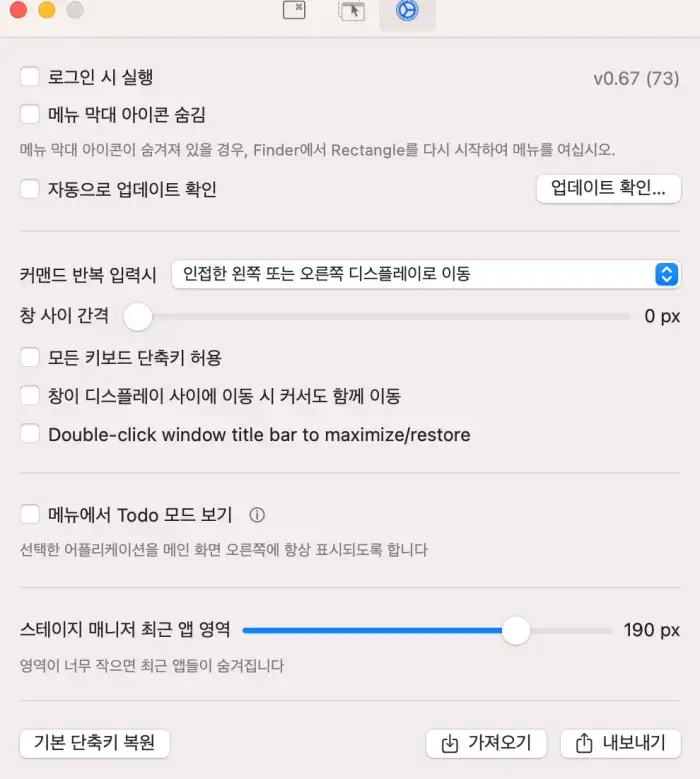
아래에서 ractangle 관련 기능을 세부적으로 설정할 수 있습니다. 로그인 시 실행 가능, 아이콘 숨기기, 자동 업데이트 확인 등 모든 키보드 단축키 허용, 디스플레이 간 이동 시 창과 함께 커서 이동 등 많은 기능이 있지만 특히 눈에 띄는 것은 최근 앱 영역이다. 무대장. 화면 분할 시 무대매니저 앱의 영역 크기를 조절할 수 있습니다. 면적이 작으면 최근 앱이 가려지니 주의하세요.